
今天来跟大家分享一个问题,如何快速合并多个单元格的内容?这个问题以前也分享过,但这次稍微有些不同。我想再给大家介绍一些新的方法。
首先,我们看到左边有多个单元格的内容,右边是合并后的单元格,我们需要将这些内容都放到这个格子里。有什么方法可以实现呢?其实有很多种操作可以实现,比如之前分享过的。

我们可以将这些部分的内容复制到剪贴板中,然后开始展开剪贴板的详细菜单,这样就可以启用剪贴板功能,复制区域的内容了。
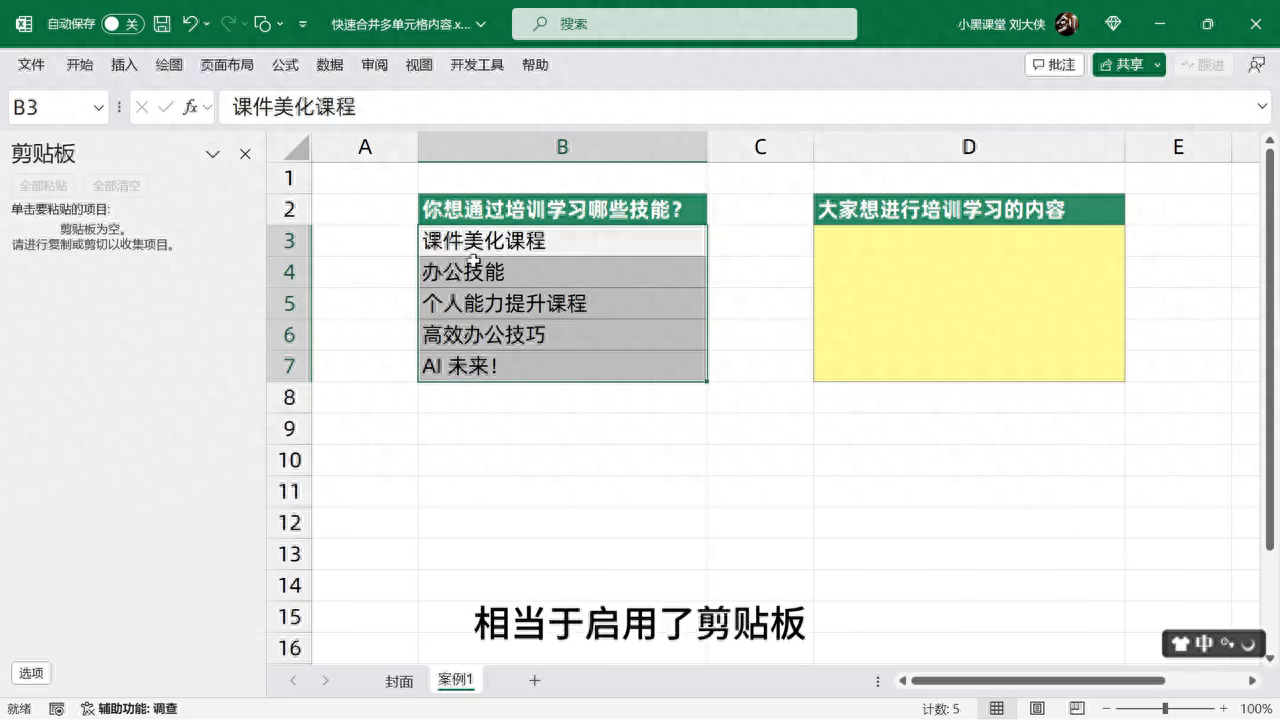
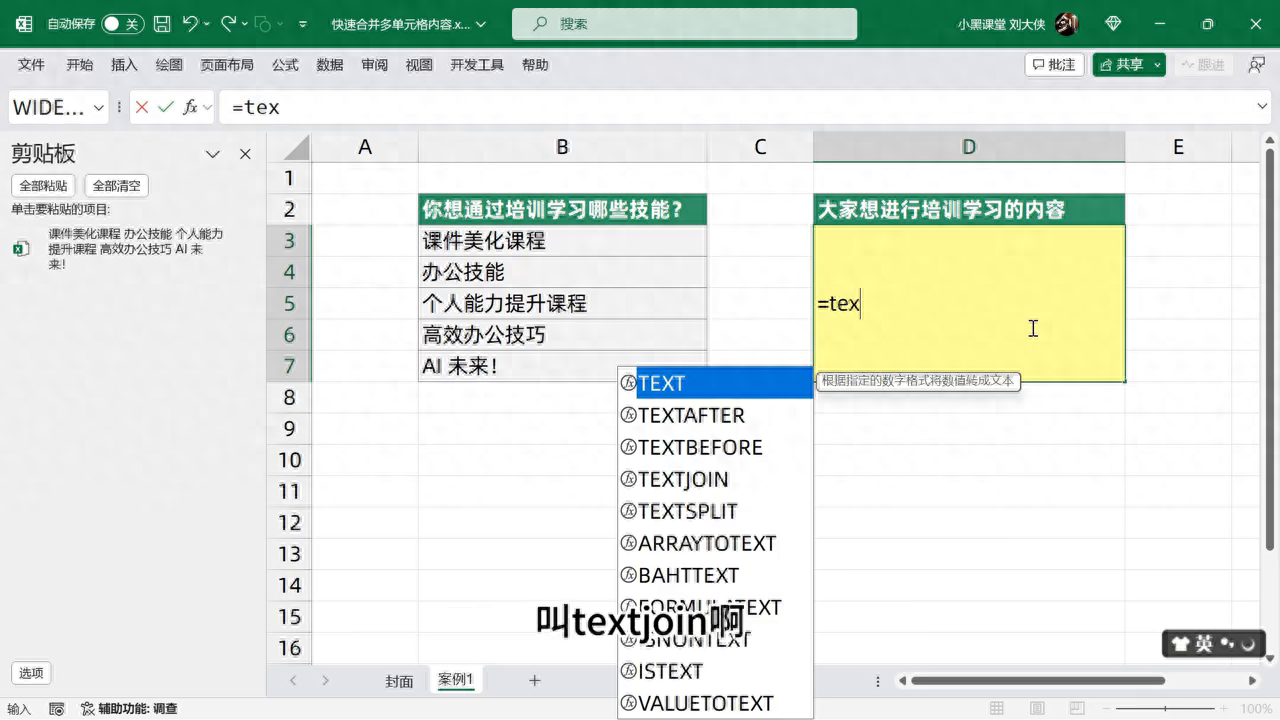
接着,我们会发现剪贴板中增加了这些内容。在第3个合并单元格中双击进入编辑状态,然后点击要粘贴的内容,这样内容就被合并到一起了。
当然,我们还可以使用函数公式来实现合并。这里需要将多个单元格的内容合并到一个单元格中。我们可以使用“CONCATENATE”函数,Office2019中新增了这个函数,框选需要合并的内容后按回车键,就可以将这些内容合并到一起了。但是这个方法有一个缺点,就是所有的文字都挤在一起,无法分开。
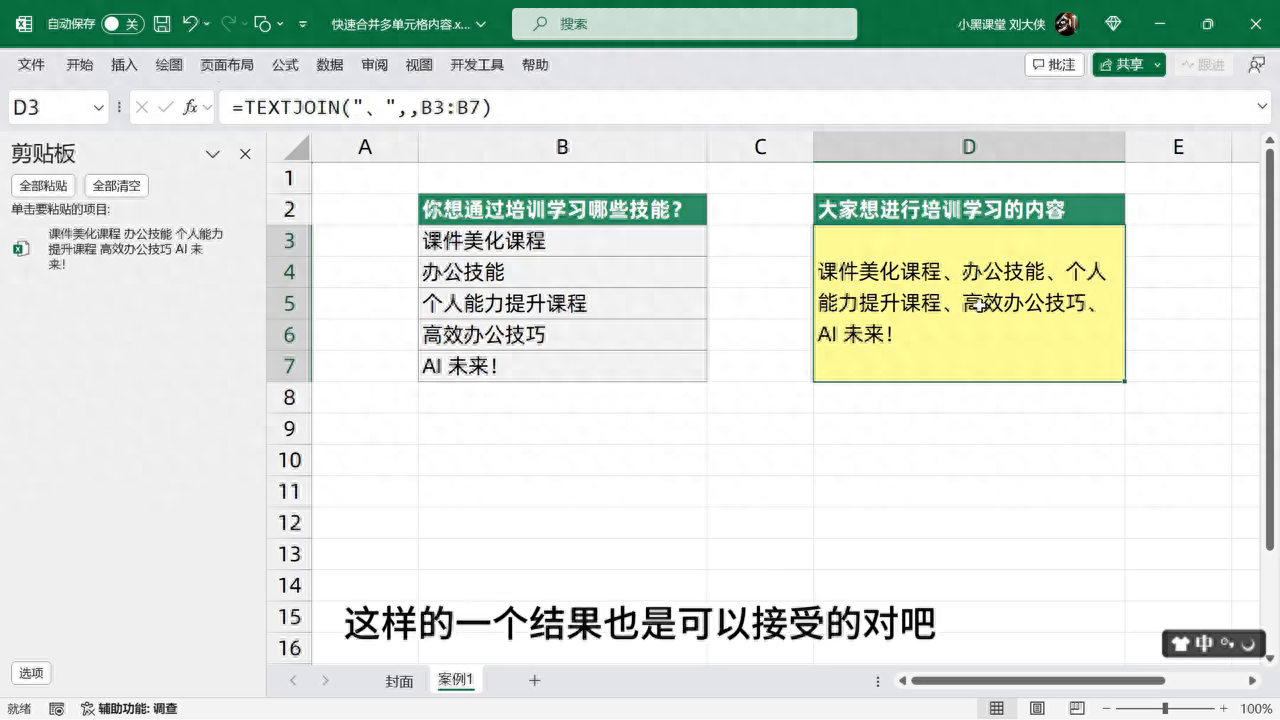
所以还有一个文本合并的函数叫“TEXTJOIN”,它可以使用分隔符将多个单元格的文本连接在一起。我们可以点击“插入函数”向导中的“textjoin”函数,然后在“分隔符”中输入用来间隔不同内容的分隔符,比如使用顿号。
接着,将需要合并的文本框选进来,其他的设置可以不设置,点击“确定”即可。这样的结果也是可以接受的。
今天还要分享一个比较冷门的合并方法。
是什么?就是将表格复制到Word中,然后新建一个空白文档,将它粘过来。这样就可以将表格转换为Word文档了。
要知道,在Word中选中表格后,就有一个合并单元格的操作。合并单元格后的内容不会被删除,我们可以将合并好的内容复制到剪贴板中,然后回到Excel中再粘进去。