
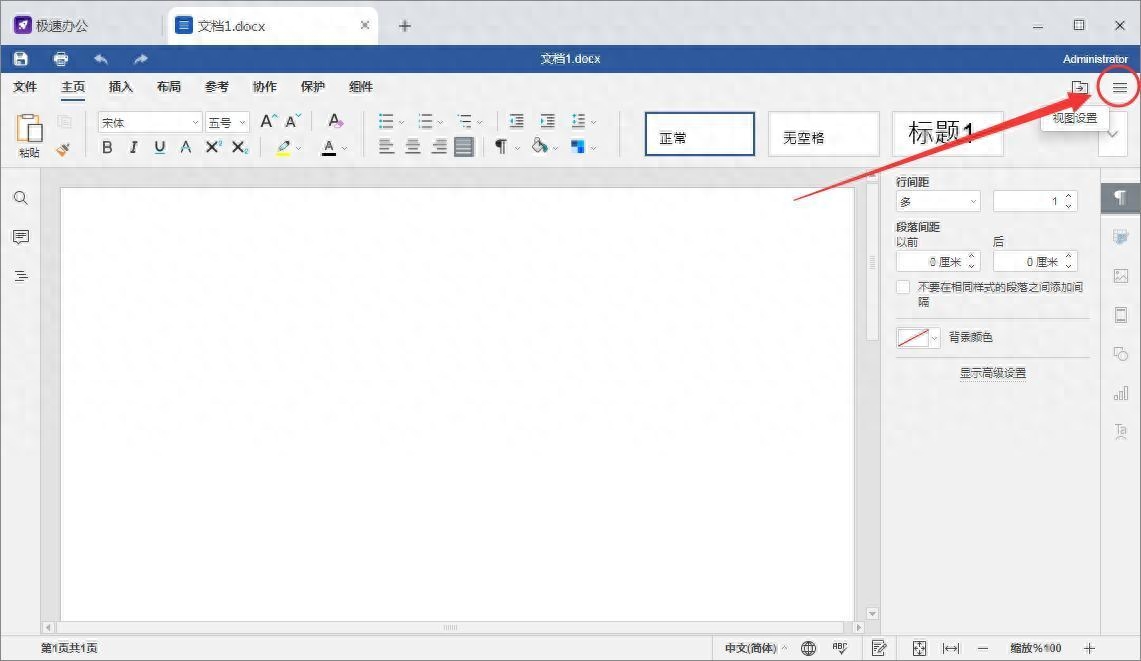
有时,我们需要使用标尺工具,但是页面上不显示,怎么让它显示呢?以最常用的wps为例。1、首先,打开wps文档,点击界面右上角的“视图设置”图标;2、然后,在视图设置选项卡里面找到“隐藏标尺”,并点击去掉前面的勾选;3、此时,看到“隐藏标尺”工具前面对勾去掉后,界面标尺工具恢复显示。

如果我们有多个WPS表格或Excel文件(专业名称叫做:工作簿)需要打印,包括里面的部分或全部sheet(专业名称叫做:工作表),该如何操作呢?有什么需要注意的地方呢?根据我们电脑里安装的软件不同,共有三种方法,六分职场推荐使用第一种,第一种的可扩展性最强。批量打印WPS表格或Excel文件的方法一:使用WPS的“批量...
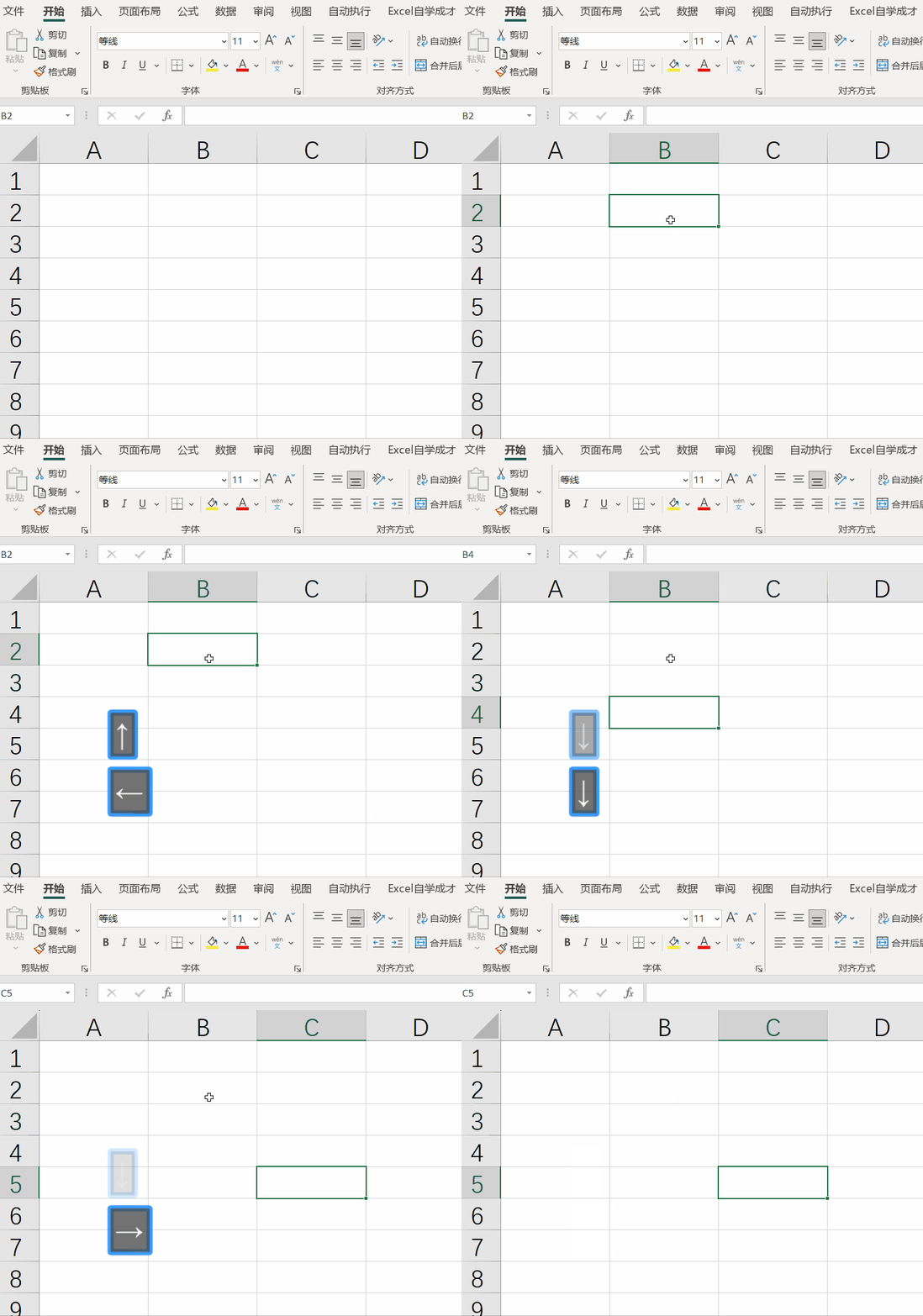
1. wpx表格按箭头,不会移动原因是不小心触碰了 Scroll Lock 键了 ,这是一个开关键,再按一下就恢复了。1.打开excel软件,找到一个表格,单击回车后,看看是不是往右移动。2.找到菜单栏中“ 工具 ”,工具下拉菜单中选择“ 选项 ”。3.在选项框中,选择“ 编辑 ”对话框。4. 按Enter键后移动 ”...
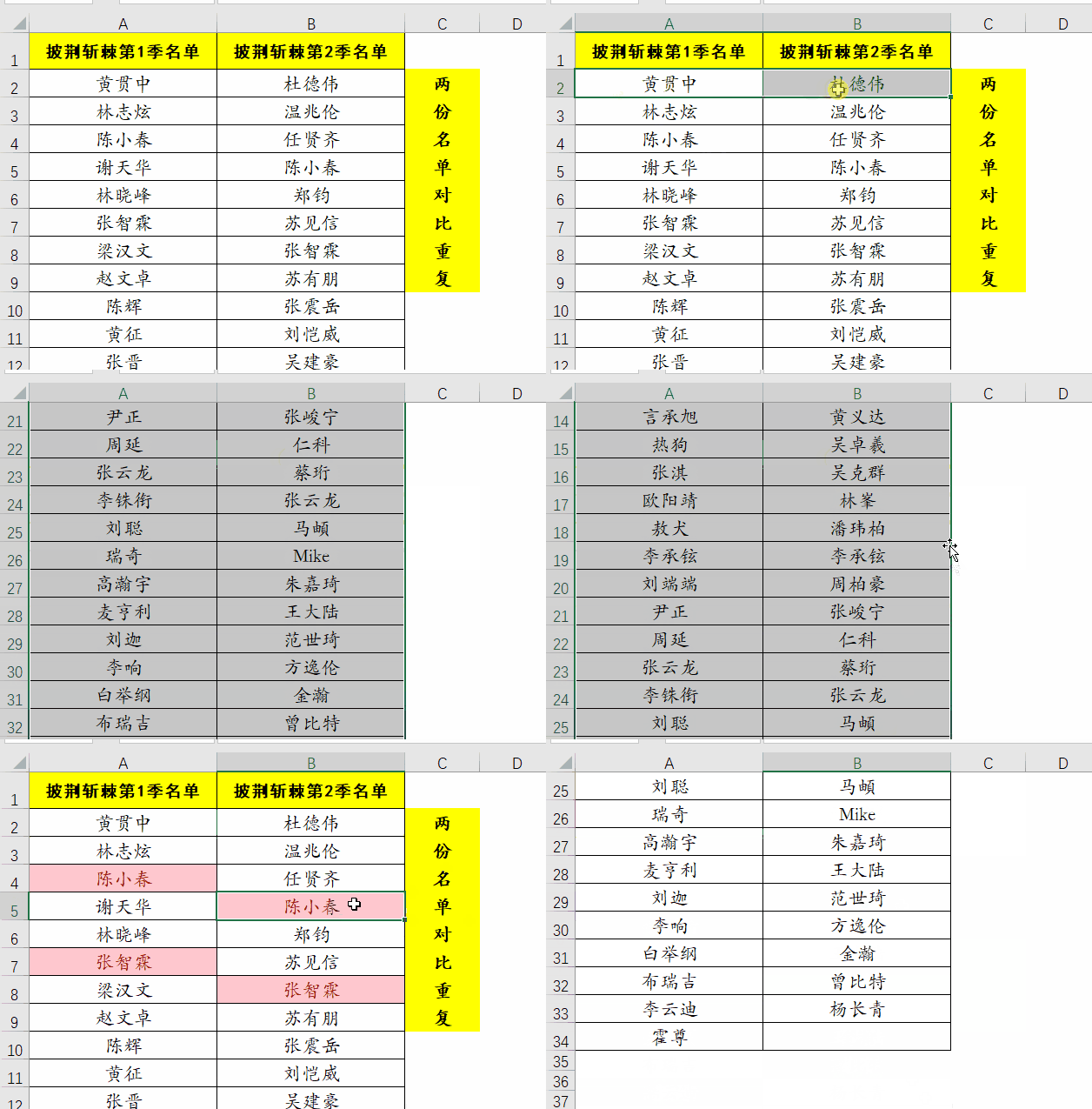
在excel中有一个快捷键是“ctrl+\”,能够对比出两个数据列中的不同项。但对比重复项是两个完全相反的结果,这里作者将介绍两个常用的方法,快速进行重复项的突出对比。第一种:条件格式我们首先来看一下两份名单对比重复项的效果图,它通过颜色显示突出了两列数据中的重复值。以上动图是利用excel自带功能“条件格式”进行重复...
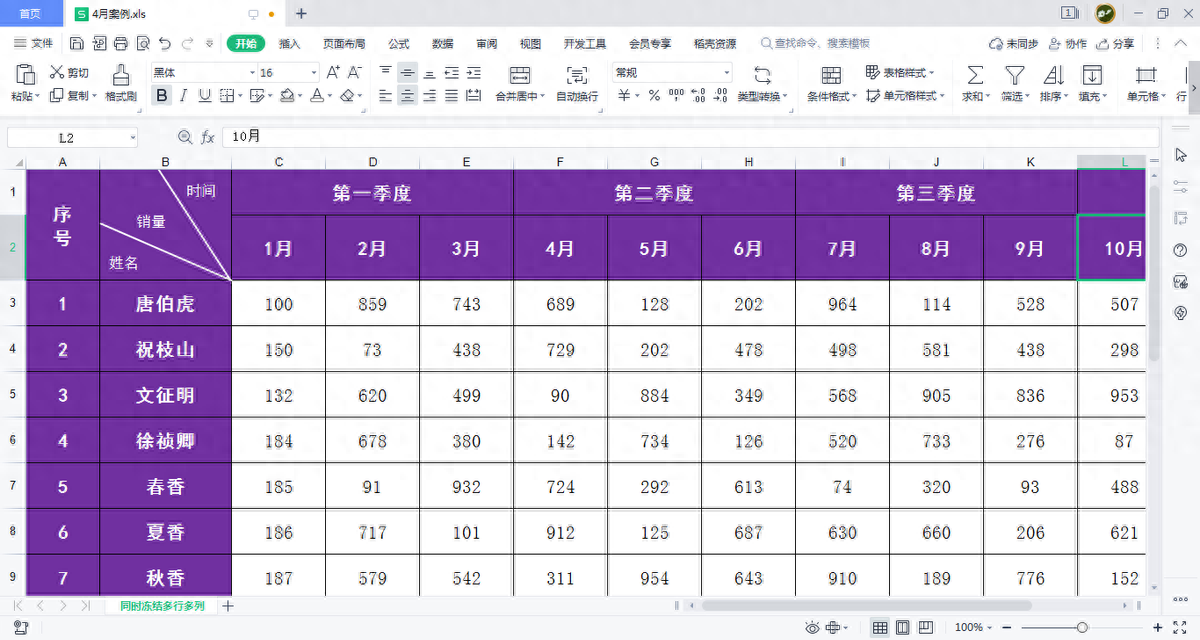
大家好,今天以WPS办公软件为例,跟大家分享一下如何在表格中同时冻结多行多列。应用案例下图工作表中,由于行数和列数比较多,我们要向下或向右翻动页面才能看到当前看不到的行和列。为了方便阅读,接下来我们希望不管翻动到工作表的什么位置,最上面两行(1行和2行)和最左边两列(A列和B列)都能固定不动。操作步骤1 选中C3单元格...
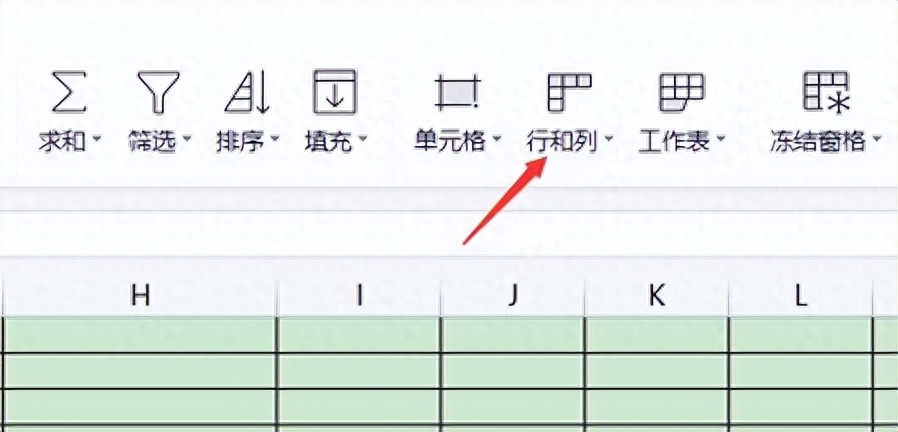
在使用WPS表格时,通常会用到调整表格行高和列宽的功能,很多办公人想要实现行高和列宽会根据表格中的内容进行调整,在使用WPS表格时怎么设置行高和列宽呢?下面,我们以图文教程的形式给大家全面演示下WPS表格怎么设置行高和列宽?1.打开一个WPS表格文件,选择需要调整行高和列宽的表格,将顶部菜单栏切换至“开始”按钮下,选择...
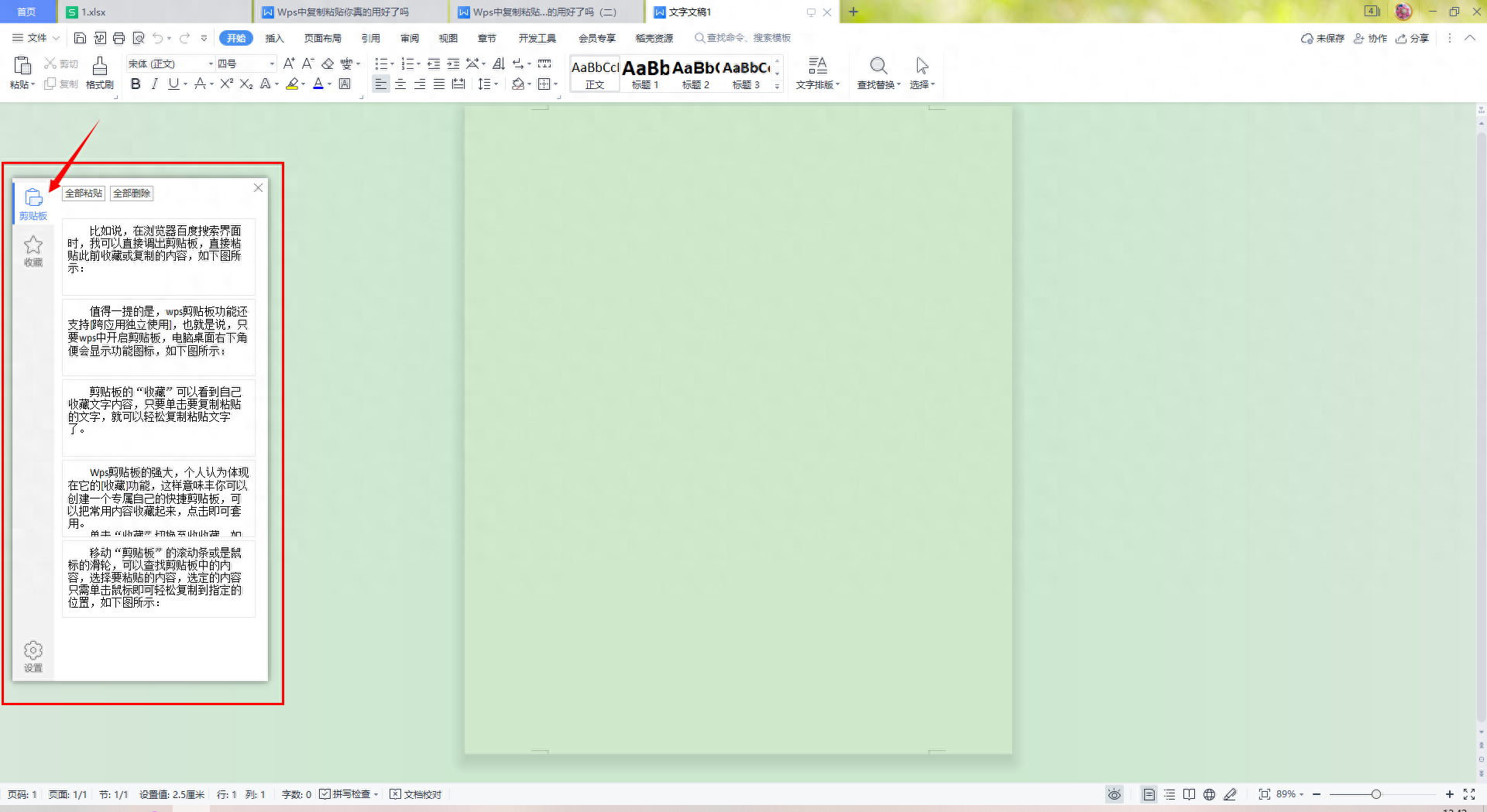
复制粘贴功能是工作中文字编辑时最常用的功能,但是我相信至少有80%以上的用户未能充分挖掘它的强大之处,如果不信,看看下面几个复制粘贴技巧。在处理文档时,有时会需要反复地复制许多内容。通常情况下,很多人的做法就是一次次页面跳转复制粘贴。但事实上,wps“剪贴板”功能便能高效完成,因为它可以保存多达几十项的复制内容,无论是...

我们在用WPS和Word进行办公的时候,为了方便统计数据,经常会需要对表格进行编号,数据少的话还可以手动逐个编号,如果数据很多的话,逐个编号就很浪费时间。其实,WPS文字和Word文档本身就带有为表格自动编号的功能呦,具体怎么操作呢,一起来学习一下吧!如图,假设我们要在首列添加编号,那么,选中它,单击开始菜单栏下编号栏...
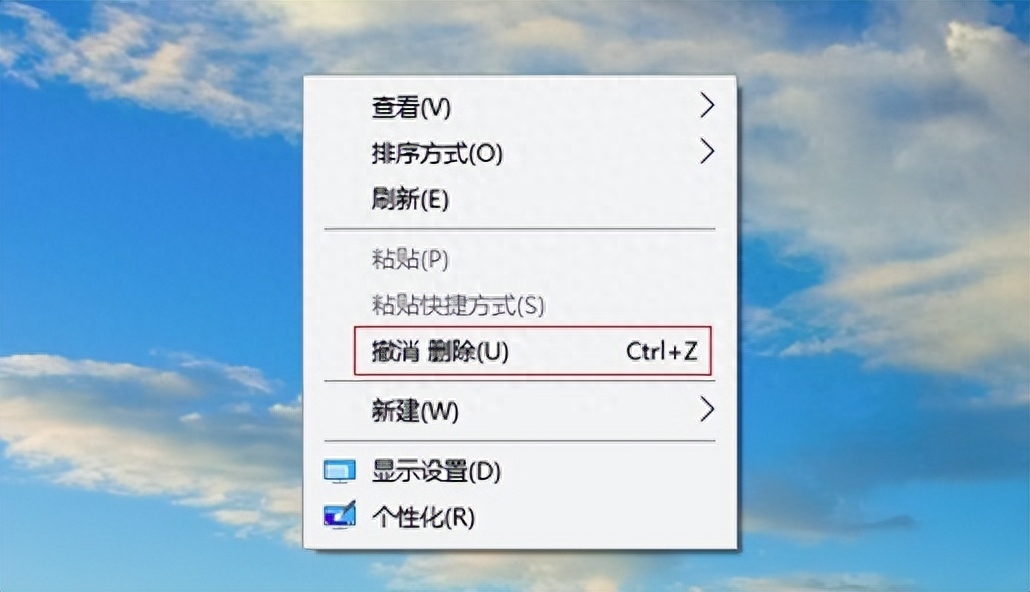
wps包含Excel电子表格,word电子文档,ppt幻灯片,pdf文档等等,全面兼容微软(doc/docx/xls/xlsx/ppt/pptx等格式),作为一款全能的办公软件,能够实现办公常用的文字、表格、演示等多种功能,给我们的办公人士提供了极大的易用性,那么,如果不小心将电脑中的wps文件删除了,怎么办呢?尤其删...
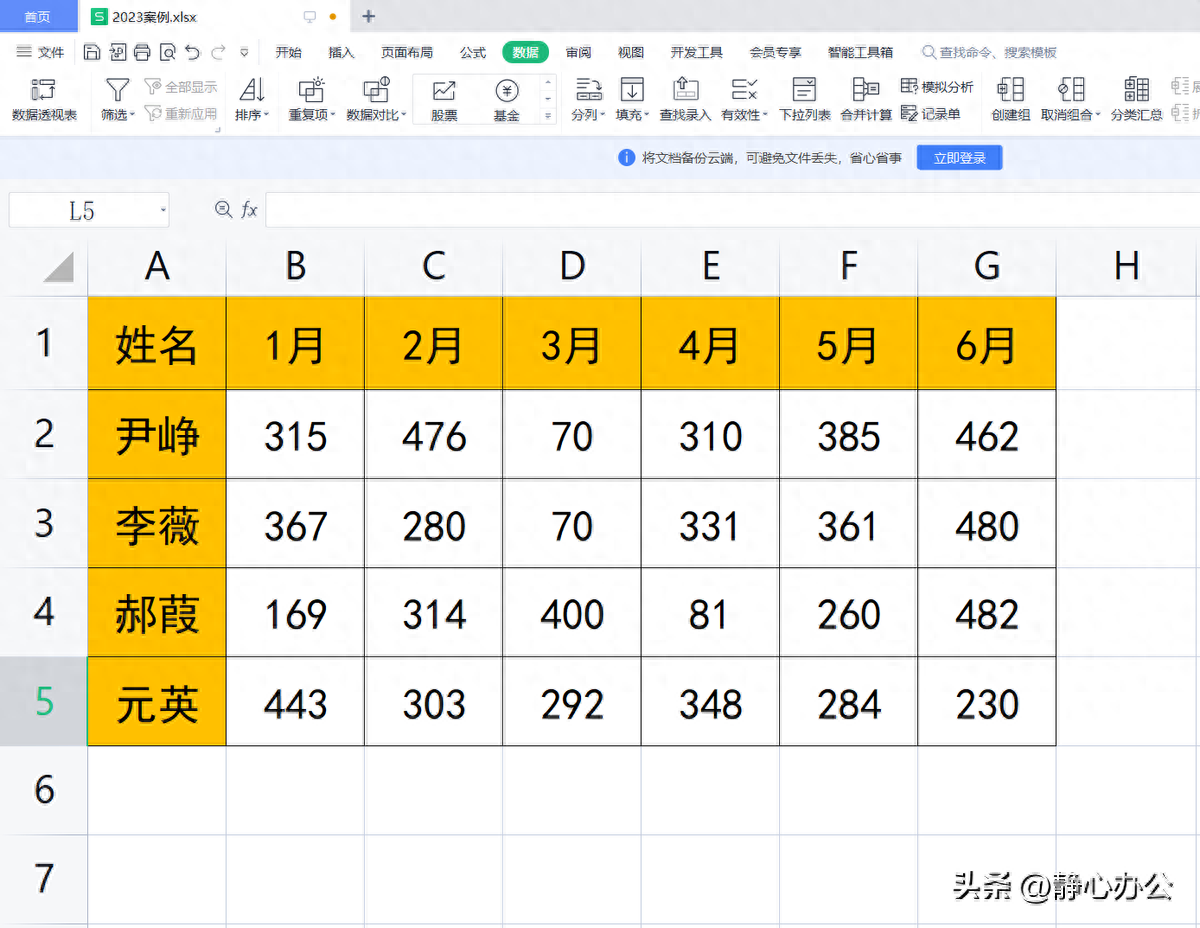
大家好,今天跟大家分享在WPS表格中,如何根据二维表中的数据创建数据透视表。二维表与一维表不同的地方在于,一维表中所有的列标题属性都是不同的,而二维表中存在同类的属性,如同时存在列标题“1月”“2月”“3月”,列标题属性均为月份。应用案例根据下图工作表中的二维表创建数据透视表。操作步骤1 选中二维表中的数据区域,执行“...

扫码二维码
办公帝公众号

扫一扫
手机查看更精彩