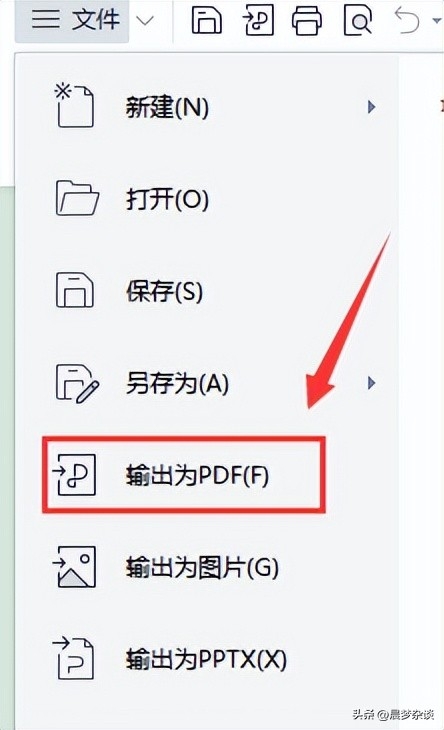

许多新进职场的小白或者刚接触办公软件的人,需要修改的文件为PDF格式的时候,就会陷入窘境,直接修改文件格式又有可能会让文件内容混乱。
那么如何正确修改PDF文件内容呢?
科科尝试了许多个软件,终于整理出这款能编辑PDF的软件,一起来看看吧!保证让你看完之后就能学会~
迅捷PDF编辑器
迅捷PDF编辑器是一款简洁、易用的PDF编辑器软件,界面布局浅显易懂,页面操作简单高效,可用于PDF与Word、Excel、PPT等格式编辑等,功能丰富,操作简便。
感兴趣的朋友可以百度搜索“迅捷PDF编辑器”即可下载!
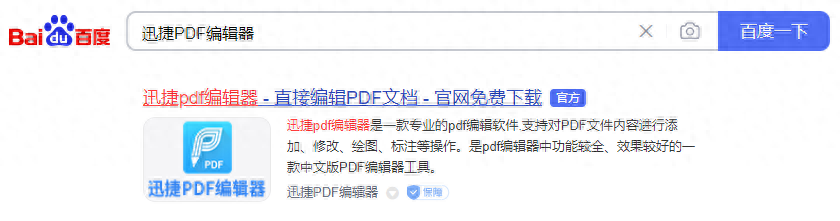
下面跟科科编来看看怎么操作吧!
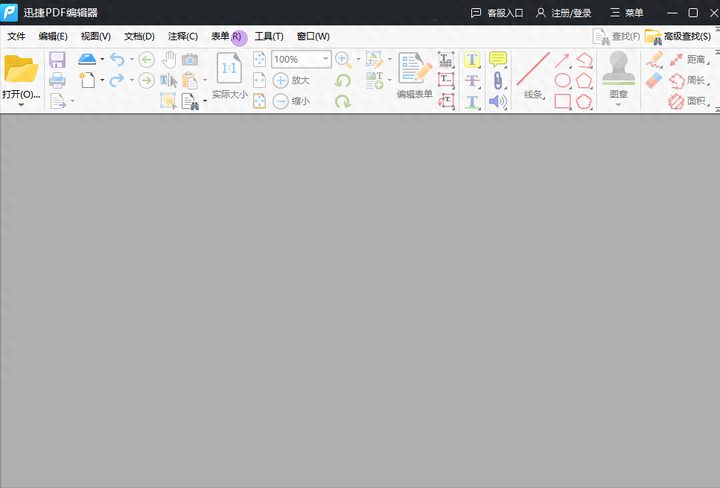
下载安装并打开“迅捷PDF编辑器”,然后依次点击“文件”-“打开”或“新建文档”即可编辑已有的PDF文档或者新建新的PDF文档。
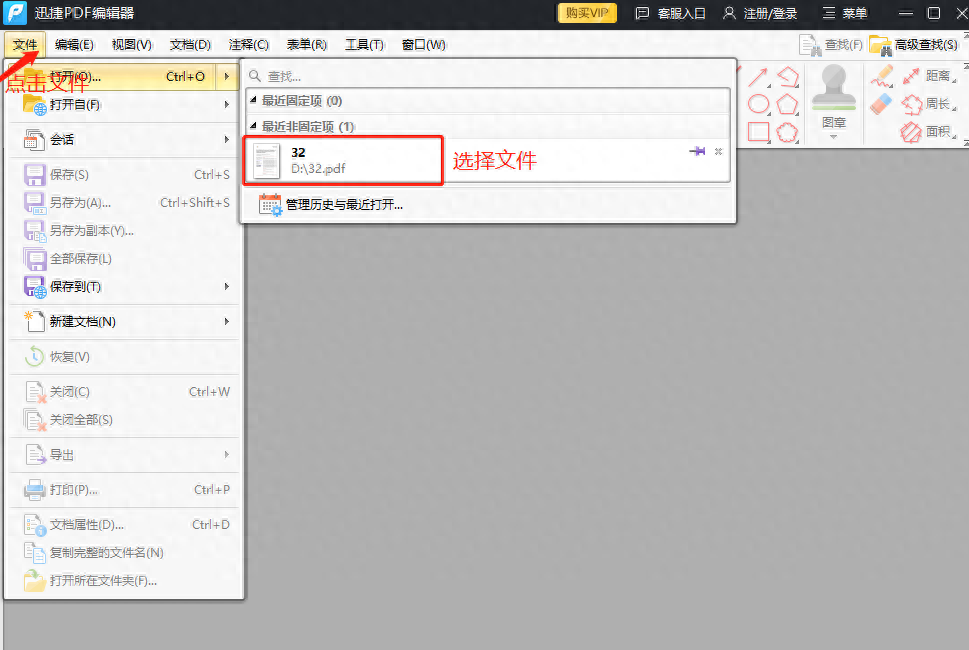
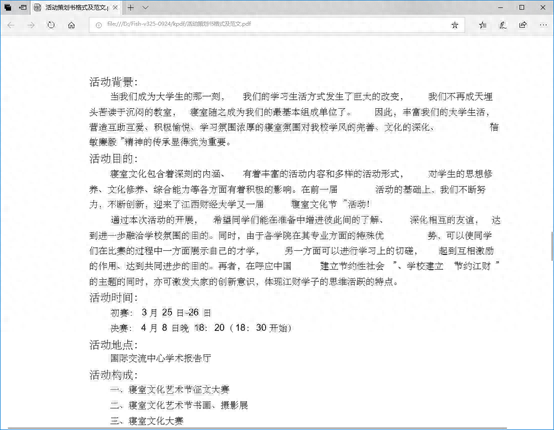
导入文章后,就可以对PDF文件进行编辑处理啦~
在PDF编辑页面上方菜单栏中,选择工具对PDF文件进行编辑。软件支持绘制、电子签名、文档编辑、以及注释、标注、图章等功能。就连对页面进行拆分、合并也不在话下!总地来说,功能非常丰富!
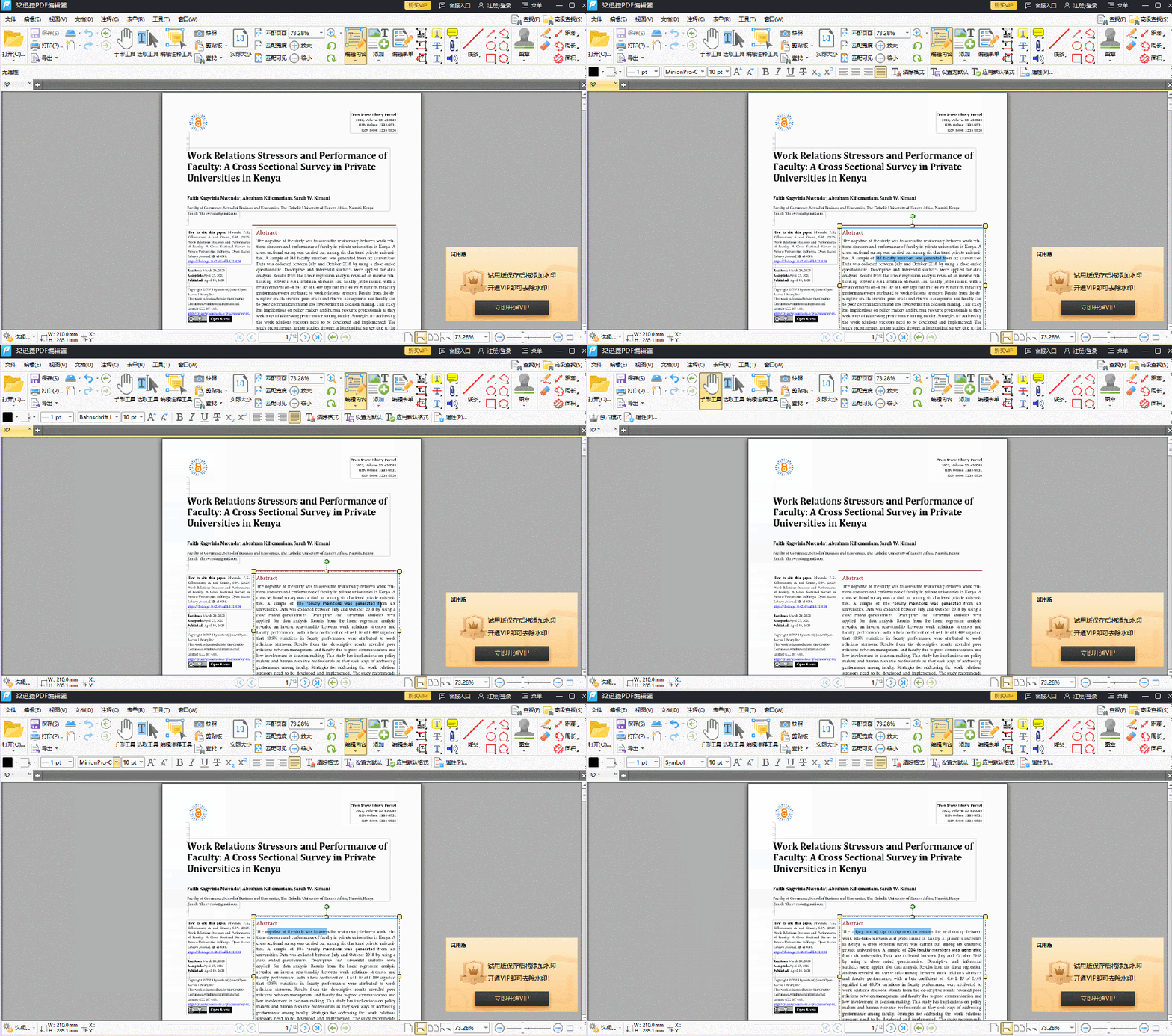
例如——
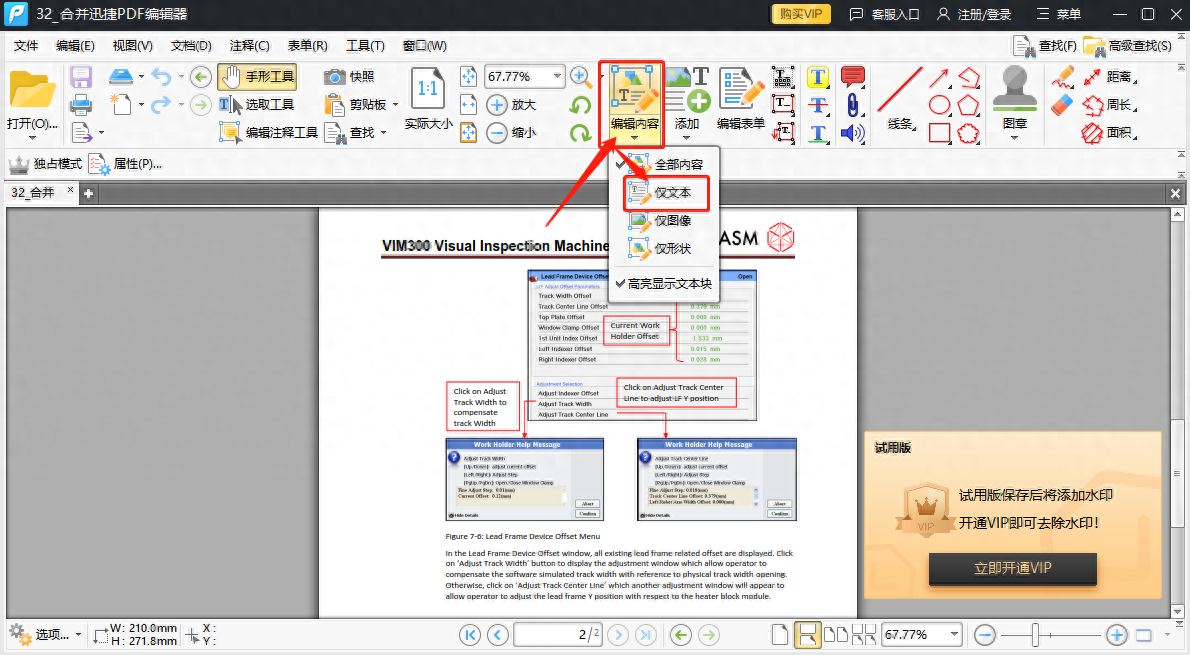
需要修改PDF文字,可以选择“仅文本”即可;
点击“注释与标记”可以看到有很多PDF编辑工具,如文本工具、线条工具、声音工具等,根据需要进行选择就行啦~
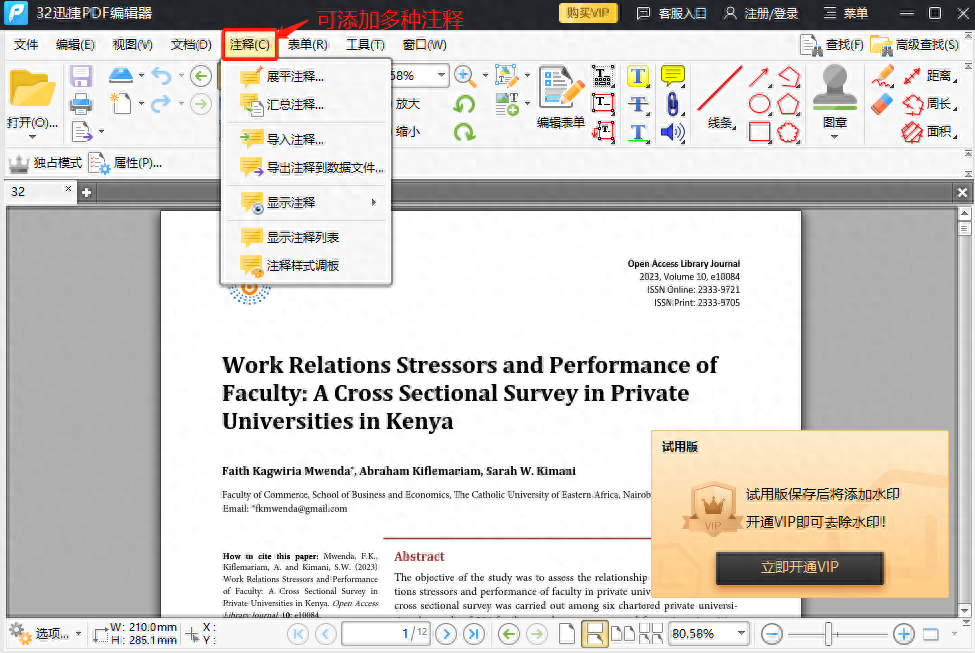
其他部分以此类推!这样是不是大大提高了编辑效率~
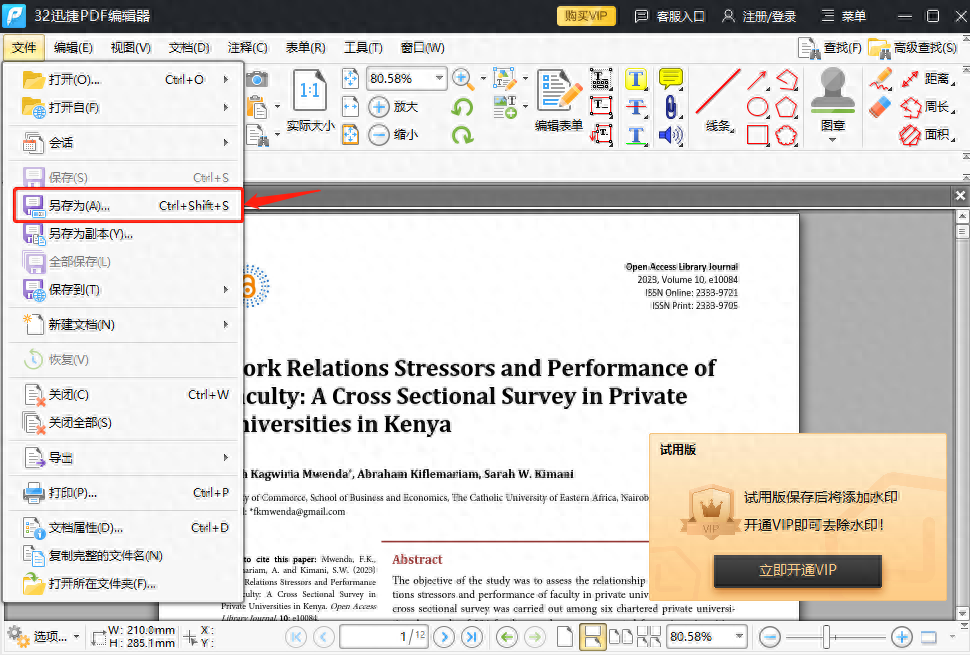
PDF文件编辑完成后,点击界面上方的“文件”按钮—“另存为”/“保存到”即可保存编辑完成的PDF文档啦!
看完之后,是不是再也不怕对PDF进行编辑了!